24歳会社員の私、知識ゼロからChatGPTを活用してブログを開設できました!
本記事では、WEBスキルゼロの会社員が、ChatGPTに教えてもらいながらブログ開設にたどり着くまでの一連の過程をご紹介いたします。
①ブログ開設のために知っておかなければいけないこと、②必要な設定、③それらをマスターするための具体的なChatGPTへの聞き方をご紹介します。プロンプトマスターでない私でも開設できましたので、AIは本当にすごいです。
必要なのは、わからないことを都度ChatGPTに聞くことです!
本記事は、ブログ開設までの流れの参照用にご活用ください。
★本記事の内容
- ブログ開設のために知っておくべき知識(初心者用)
- 開設のために必要な設定
- 実際のChatGPTプロンプト例と開設までの流れ
ブログ開設は簡単な時代!AIをうまく活用しよう!

ブログってSNSと違って始めるのに少し障壁がありませんか?
サーバ、ドメイン、SEO・・・なんだかよくわからないワードがたくさん出てくるし、パソコン作業もなんだか難しそう。

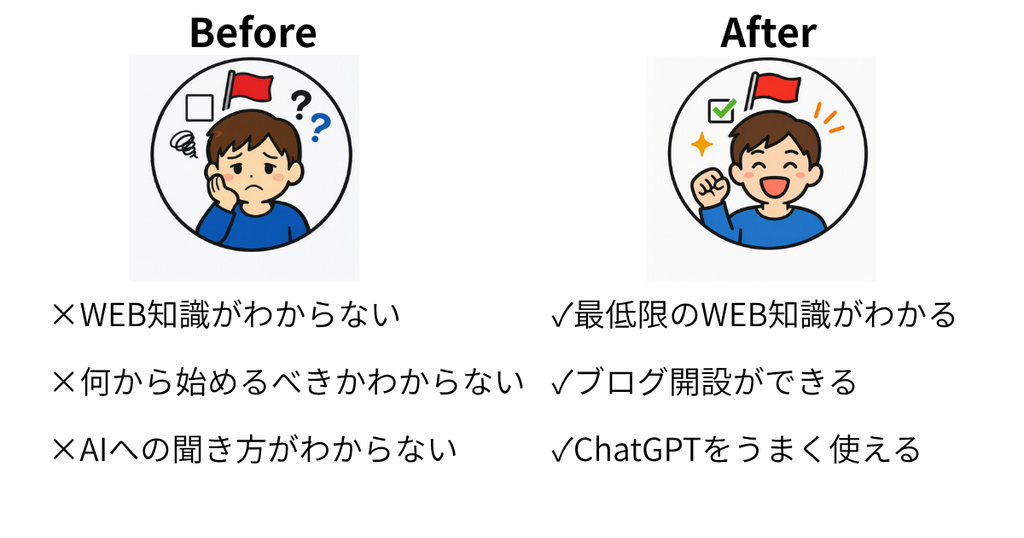
ブログ開設に興味があるのだけど、何から始めればいいのか全くわからない・・・
私もそうでした。全く仕組みを知らない状態で、詳しい友達もいませんでした。
そこでAIに先生になってもらおうと考えました。
なんでもわからないことはAIに聞ける時代になりました。じゃあブログ開設もAIに聞けばできるのではと考えたのです。
この記事では以下のような悩みを抱える人へが、ブログ開設にチャレンジしてみようと思えるように、①初心者でもわかった部分と、②もっと勉強が必要な部分を整理してお伝えします。
- ブログ事業をやってみたいけど、ネットの仕組みがわからない
- パソコンでの設定や作業がわからない
- どのくらい経費が必要か想像がつかない
GOAL|今回のゴール
今回のゴールは、知識ゼロの人が実際にブログを開設して1つ記事を投稿することとします。
具体的に私が実践したことをそのままご紹介します。
HYPOTHESIS|ChatGPTに聞けばブログ開設はできる!?
最近では調べ物をするときに、ネット検索するのではなく、AIに聞くことが増えてきたのではないでしょうか?
私はChatGPTによく調べ物をしてもらっています。
そこで仮説が立ちました。

ChatGPTに聞けば、ブログ開設も簡単にできるのではないか?!
実際にブログ開設をして1記事公開することをゴールとして、この仮説を検証してみました。
ACTION①-1|ブログ開設にあたって必要な知識のインプット
まず初めに、知識のインプットからスタートしました。
そこで、ChatGPTに聞いてみました。実際私が使ったプロンプトをそのままお見せします。
ChatGPTからは5つの要点を教わりました。
※プロンプト術マスターではございません。素直に聞くことを前提としています。
【知識インプット】実際のプロンプト
ブログ開設に興味があります。あなたはプロのブログコンサルタントです。
まず初めに、WEB知識ゼロの私に、ブログ開設にあたって必要な知識をインプットしてください。
・要点を端的にまとめること
・触りながら覚えることは後回しにして、必要最低限をわかりやすく解説すること
・必ず次のアクションを提案すること。
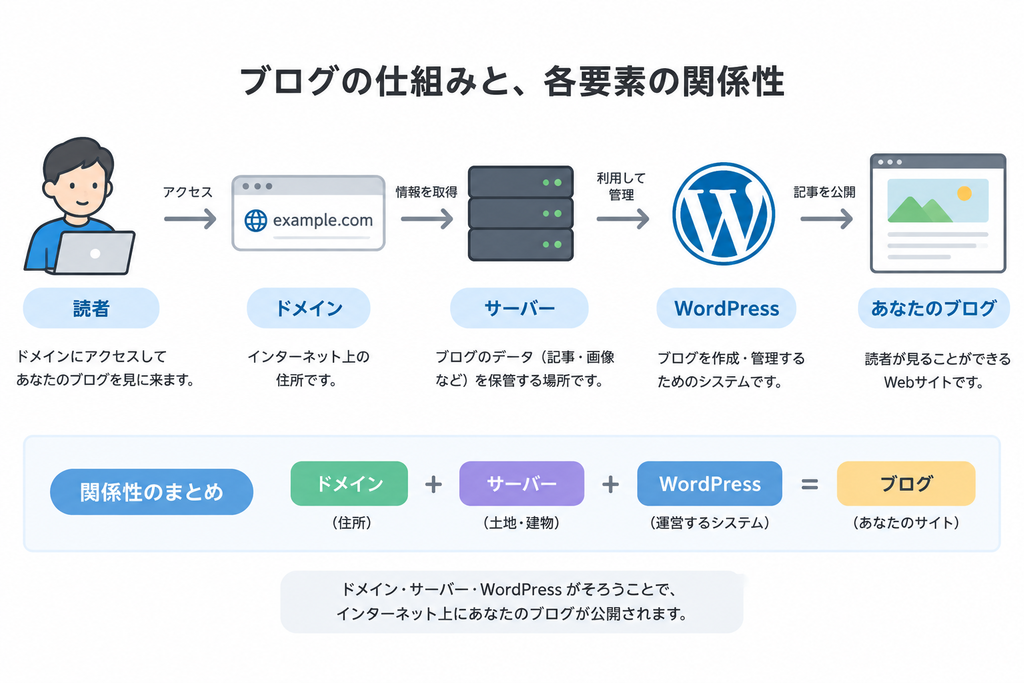
回答は長いので、要点を整理します。ブログ開設前に覚えるべきことは、まずこの5つでした。ChatGPTに図解も作成してもらったので、イメージが容易にできました。
【知識インプット】ChatGPTから学んだこと
ブログ開設前に覚えるべきことは、まずこの5つ。
ブログ=インターネット上の情報発信サイト
WordPress=ブログを管理・編集するシステム
ドメイン=ネット上の住所
サーバー=ブログのデータを置く場所
WordPress.org=自分でサーバー等を用意して運営する方式
👉 細かい操作は後回し。まず「ドメイン・サーバー・WordPressの関係」を理解すればOK。
次は実際の開設に進む前に、
「じゃあ、ブログを始めるには具体的に何を準備して、どれくらいお金がかかるの?」
を確認しましょう。
ACTION①-2|ブログを始めるための準備と必要な経費
次に、必要な準備とお金に関して、実際にChatGPTに聞いてみました。
端的に言うと、
私物のPCで、レンタルサーバーと独自ドメインを用意し、wordpressを設定すれば始められるようです。年間1,2万円程度を一つの目安として始められます。
【必要な準備・お金】実際のプロンプト
次にブログを始めるために必要な準備と経費について教えてください。
- 必要最低限で始めるための準備を想定してください。
- 今後個人事業として活動することを前提にしてください。
【必要な準備・お金】ChatGPTから学んだこと
ブログ開設に必要な準備
【準備物】
- パソコン
- レンタルサーバー
- 独自ドメイン
- WordPress
- メールアドレス ※連絡用に用意しておくと便利
まずはこれだけあればOK。HTMLやプログラミングなどの専門知識は必要ありません。
【お金】
- レンタルサーバー:月数百〜1,500円程度
- 独自ドメイン:年数百〜数千円程度
- WordPress:基本無料
👉 年間1〜2万円程度を目安にすれば、最低限の環境でブログを始められます。
個人事業として育てる場合は、収益やブログ関連の経費を記録しておくと、後々の確定申告にも対応しやすくなります。
ACTION②-1|実際にブログを開設:サーバとドメイン
ブログ開設にあたって、①-1:初心者が覚えるべき5つのこと、①-2:必要な準備とお金がわかりました。知識のインプットはここまでとして、実際に開設をしてみました。
サーバ・ドメイン選び
サーバとドメインを用意する必要があることはわかりましたが、何を契約すればいいか、この時点では全くわかりませんよね。
そこで、選定基準を聴いて、おススメの選定をしてもらいました。
結論、初心者はWordpressを簡単に始められるレンタルサーバーを選ぶことをおすすめされました。
そして、私はおすすめされた中で、ConoHa WINGを契約してみました。

確かに実際、Wordpressを使って、この記事を書くに至るまでもスムーズに進みました。
【サーバ・ドメイン】実際のプロンプト
サーバとドメインを用意する必要があることは理解しました。しかし、何をどう選んだらいいかわかりません。 そこで、押さえておくべき選定基準とメリット・デメリットを整理して、おすすめのサーバとドメインを教えてください。
- 初心者が使いやすいことをポイントとしてください。
- コスパがいいものを教えてください。
【サーバ・ドメイン】ChatGPTから学んだこと
サーバーの選び方
サーバーは、ブログのデータを保管する場所です。
代表的な候補としては、以下があります。
- ConoHa WING:初心者向けの機能が充実
- エックスサーバー:利用者が多く、情報が豊富
- ロリポップ!:比較的低価格で始めやすい
選ぶときは、以下の4点を確認しましょう。
①料金 ②WordPressの設定の簡単さ ③安定性・速度 ④サポート・情報量
その中でも今回は、初心者でもWordPressを簡単に始められ、料金とのバランスも取りやすいConoHa WINGを選びます。
特に「WordPressかんたんセットアップ」を使えば、サーバー・ドメイン・WordPressの準備をまとめて進められるため、WEB知識ゼロから始める今回の目的に合っています。
ドメインの選び方
ドメインは、ブログのインターネット上の住所です。
基本的には、
- 短くて覚えやすい
- ブログ名や内容と関連している
- 長く使っても違和感がない
ものを選べばOKです。
また、ドメインは取得時の料金だけでなく、更新料金も確認することがポイントです。
→ 今回はConoHa WINGでサーバーとドメインを準備し、WordPressの開設まで進めてみます。
実際にConoHa WINGの契約過程は今回は省略します。
※ConoHa WINGの具体的な設定手順を知りたい方は、公式マニュアルを確認するか、ChatGPTに画面を見せながら質問してみてください。
ACTION②-2|実際にブログを開設:wordpress設定
ここではConoHa WINGを契約したことを前提に、「かんたんセットアップ」にて進める流れをご紹介します。その点もChatGPTに聞きながらやってみましたので、参考にしてください。
【wordpress設定】実際のプロンプト
実際にConoha WINGの契約、ドメイン名の決定ができました。次にwordpress設定をしたいです。 やり方を教えてください。
- インストールの仕方とリンクを教えてください。
- 簡単セットアップでのやり方を教えてください。
- 1つ目の記事を投稿するまでの流れを教えてください。
【wordpress設定】ChatGPTから学んだこと
ここでは細かい操作手順ではなく、**「WordPress開設から1記事目を公開するまでの全体像」**をつかみましょう。
WordPressの設定〜1記事目公開まで
ConoHa WINGでは、**「WordPressかんたんセットアップ」**を利用すると、WordPressのインストールやドメイン・SSLなどの初期設定をまとめて進められます。
大まかな流れは以下です。
① WordPressをインストール
ConoHa WINGの管理画面からWordPressを設定します。
→ ConoHa WING公式:WordPressかんたんセットアップ
② WordPressの初期設定
サイト名・ログイン情報などを設定します。
③ WordPress管理画面にログイン
ここが、記事を書いたりサイトを編集したりする「ブログの管理画面」です。
④ テーマを設定
ブログ全体のデザイン・機能を決めます。
⑤ 記事を書く
タイトル・本文・画像などを編集します。
⑥ 公開する
「公開」を押せば、インターネット上に記事が公開されます。
つまり、
ConoHa WING契約 → WordPressかんたんセットアップ → 管理画面 → テーマ設定 → 記事作成 → 公開
という流れです。
この流れをChatGPTに聞きながら実際に進めていけばOKです。
ACTION③|実際に記事を書こう!
ACTION②までで、実際にWordpressの設定まで完了しました。思ったことをそのまま記述するプロンプトであっても、概要をつかみ、詳細に設定することができることがわかりました。
では、実際に記事を書いてみましょう。
とはいえ、wordpressで何をすればいいかもわからないし、どんなことを書いたらいいかわかりませんよね。
これもChatGPTに聞いてみましょう。
結論、公開までにやることは以下の3つです。
- WordPressの最低限の設定
- 1記事のテーマを決める
- ChatGPTを「ブログの先生」として使う
【実際に記事を書こう!】実際のプロンプト
wordpressのインストールまでが完了しました。実際に1つ記事を書いて、公開するというところまでをやってみたいです。何から始めればいいですか?
【wordpress設定】ChatGPTから学んだこと
まずやることは3つです
① WordPressの最低限の設定
- テーマ:サイト全体のデザインを決めるもの
- サイト名・プロフィール:ブログの基本情報
- パーマリンク:記事URLのルール
- 必要最低限のプラグイン・SEO設定
細かなデザインや機能は、記事を書きながら必要になったときに設定すればOKです。
② 1記事のテーマを決める
最初の記事は、自分が実際に経験していて、書きやすいテーマがおすすめです。
例えば、以前話していた**「社会人になってからの体重増加・減量」**は、実体験をもとに書けるので良い題材です。
③ ChatGPTを「ブログの先生」として使う
記事を書く際も、すべて自分だけで考える必要はありません。
例えば、
- テーマ・タイトルのアイデア出し
- 記事の構成・見出し作成
- 文章の整理
- 読者目線での改善
- 図解・画像のアイデア
- 必要な画像の生成
- SEOを意識した記事構成
などを一緒に進められます。
ただし、自分の経験や考えをもとに、最終的な内容を決めるのは自分です。
私の場合、この回答の後に、
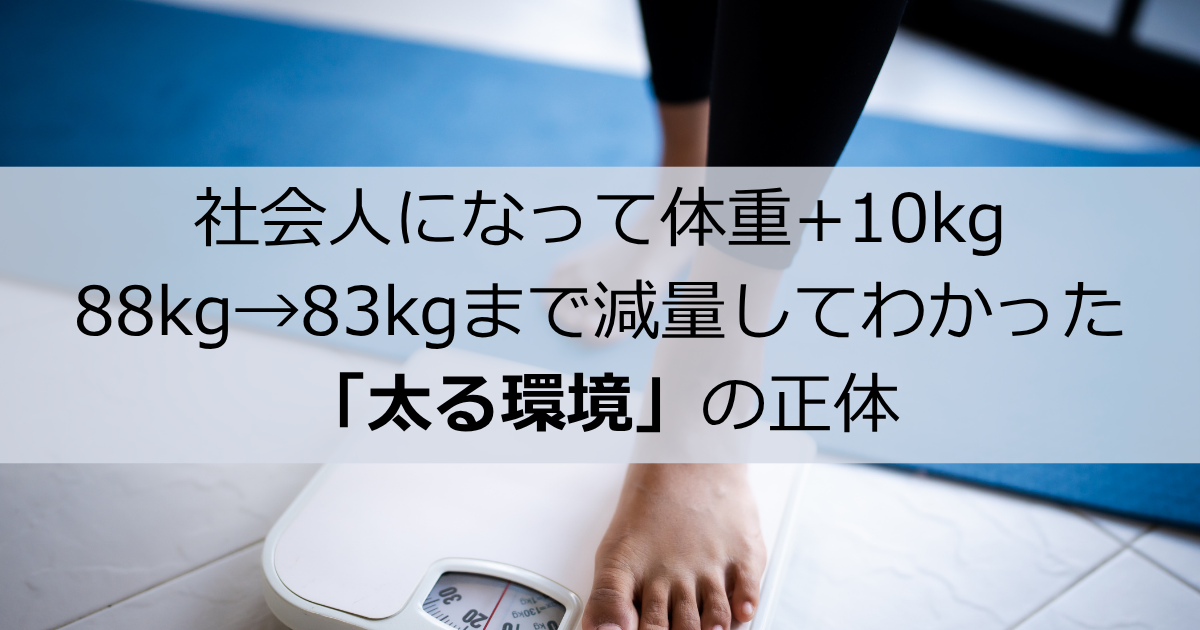
以前話していた「社会人になってから体重が増えた→実際に減量してみた」というテーマはどうでしょう?と提案されました。ですので、そのアイデアを初めての投稿として書きました。
私が初めて書いた記事はこちら↓
RESULT|本当に初心者でもできた!
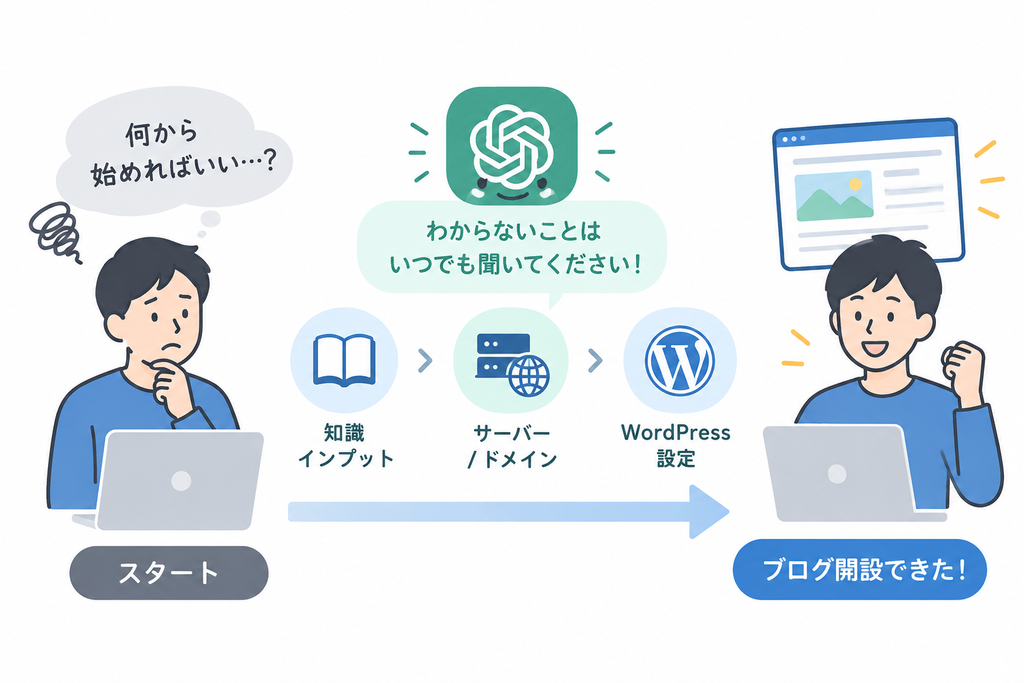
結論、私の場合、ChatGPTに聞きながら実行することで、WEB知識ゼロからブログ開設・1記事公開まで進めることができました!
特別なWEBスキル、AI活用術はほとんど必要ないことが分かったと思います。
必要なことは、わからないことを都度ChatGPTに聞くことです!
なにがわからないのか、なにに行き詰っているのかを整理することが重要だと思います。
NEXT LADDER|ブログを運営していくには?
実際に記事公開までできました。ではChatGPTを使ってブログ運営はできるでしょうか?
次は「ChatGPTに聞いてブログ運営を自走する」という内容で、検証していきたいと思います。
実際に知識ゼロ状態から運営の仕方を理解し、あわよくば収益化できたら面白くないですか?
以上です。


コメント